
Captures d'écran

Détails de l'application
- Version
- 1.0.5.1
- Taille
- 66.30 MB
- Mis à jour
- August 14, 2025
- Requiert
- Windows 7
- Langue
- English
- Licence
- Free
- Développeur
- ENIGMA STUDIO LLC
- Catégorie
- Windows OS
SoftPas en:
Ce produit est également disponible dans les langues suivantes :
À propos de Awesome Video Player
Télécharger Awesome Video Player – gratuit, rapide, outil de lecture multi‑vidéo
Vue d'ensemble
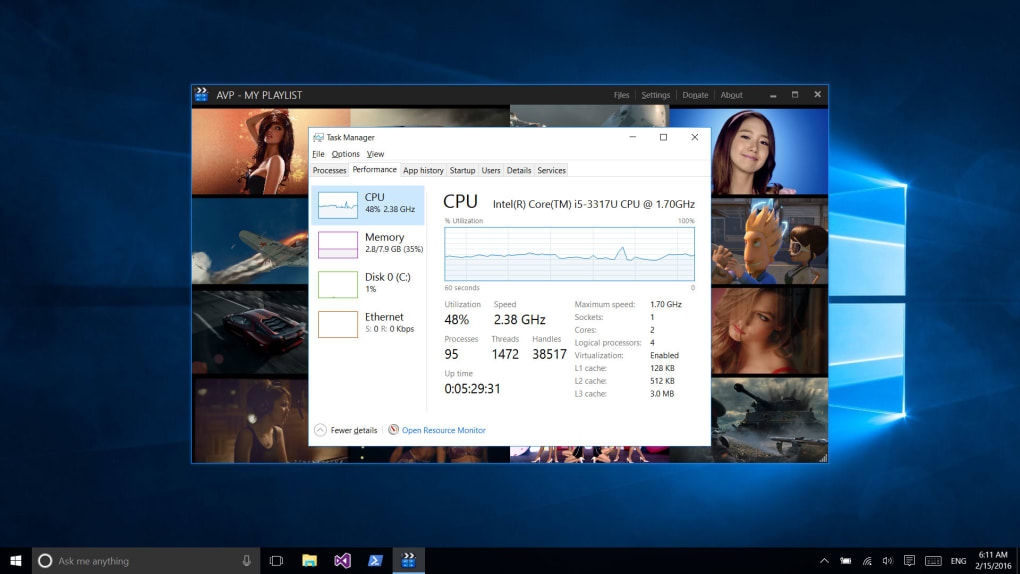
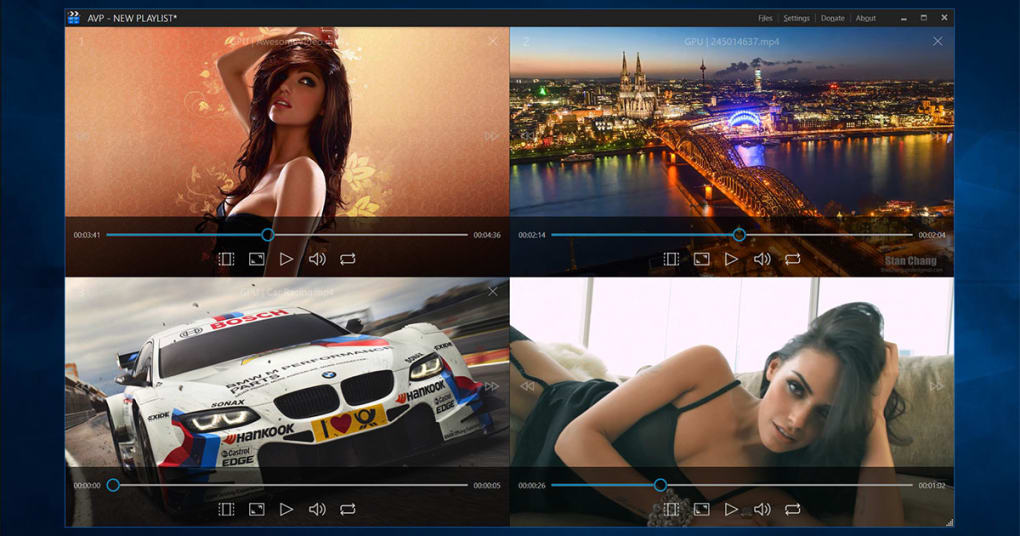
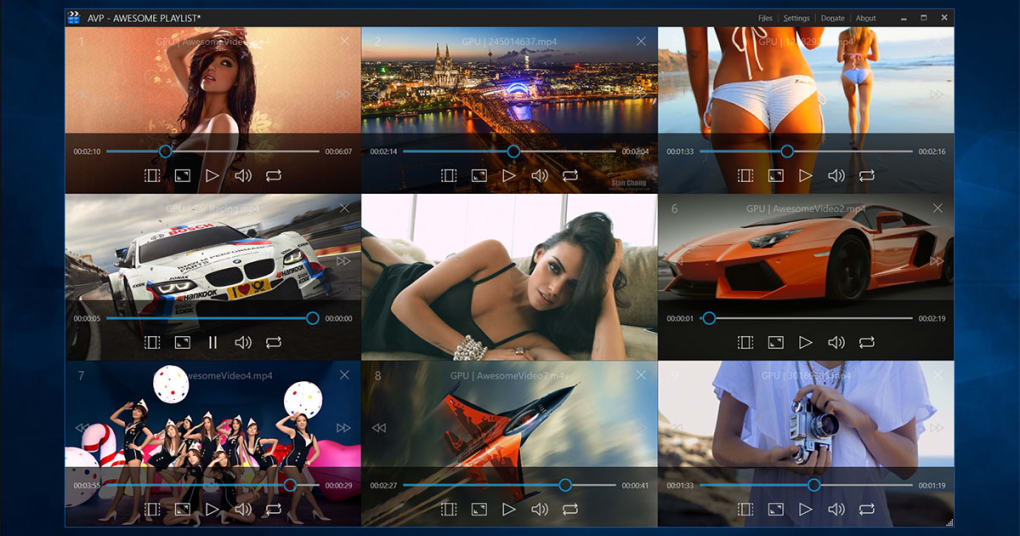
Voir plusieurs vidéos à la fois — Awesome Video Player est un logiciel multimédia gratuit développé par ENIGMA STUDIO LLC. Conçu pour les utilisateurs avancés, les créateurs et toute personne qui doit surveiller plusieurs flux vidéo simultanément, le lecteur peut ouvrir jusqu’à 16 vidéos sur un seul écran et jusqu’à 32 lorsqu’on utilise deux moniteurs, à condition que le GPU et le CPU du système puissent supporter la charge. L’application réarrange automatiquement les fenêtres vidéo pour une utilisation optimale de l’écran, vous permettant de garder chaque flux visible sans redimensionnement manuel. Les vidéos favorites peuvent être enregistrées dans des listes de lecture personnalisées, rendant la lecture répétée sans effort. L’interface est riche tout en restant intuitive, offrant des raccourcis clavier pour lire, mettre en pause, avancer rapidement, reculer, couper le son, faire du scrubbing, passer en plein écran et fermer chaque vidéo individuellement ou toutes les vidéos d’un coup. Comparé aux lecteurs vidéo traditionnels, Awesome Video Player consomme moins de ressources, grâce à son pipeline de décodage accéléré par le matériel qui s’appuie sur la carte graphique chaque fois que possible et ne revient au décodage logiciel assisté par le CPU que lorsque cela est nécessaire. Cette conception efficace assure une lecture fluide même lorsque des dizaines de flux fonctionnent simultanément.
Fonctionnalités clés
- Prise en charge multi‑vidéo : Ouvrez jusqu’à 16 vidéos sur un seul moniteur et 32 sur deux moniteurs.
- Large compatibilité des formats : Gère tous les principaux codecs et conteneurs vidéo, y compris MP4, MKV, AVI, MOV, WMV, FLV et WebM.
- Carrelage dynamique des fenêtres : L’arrangement automatique maximise l’espace écran sans chevauchement.
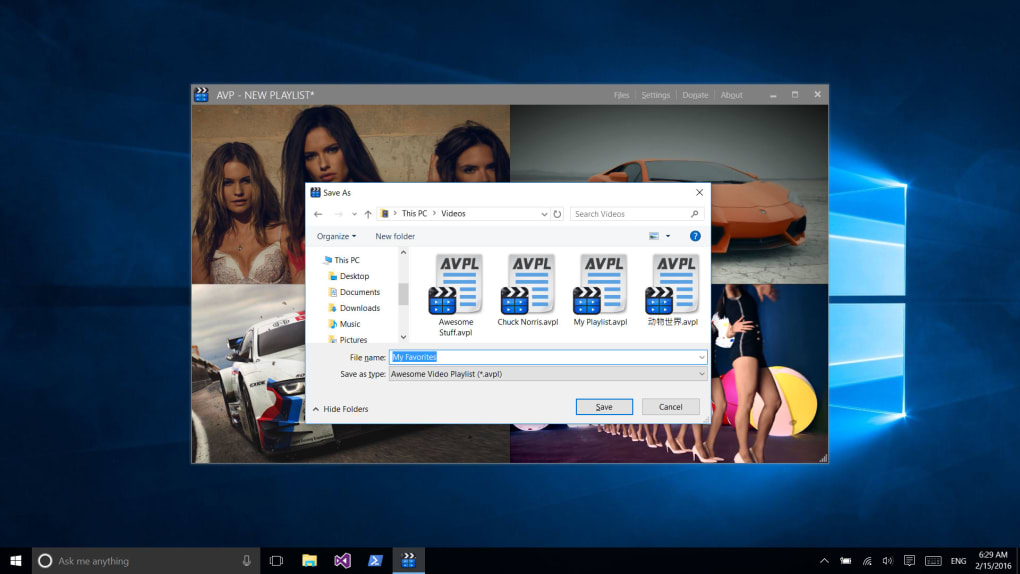
- Listes de lecture personnalisées : Enregistrez et chargez des collections de vidéos favorites pour une lecture instantanée.
- Nombreux raccourcis clavier : Contrôlez lecture/pause, avance rapide, rembobinage, coupe du son, scrubbing, plein écran et fermeture pour chaque vidéo ou toutes les vidéos.
- Empreinte faible en ressources : Optimisé pour utiliser un minimum de CPU et de RAM, même avec de nombreux flux actifs.
- Décodage accéléré par le matériel : Priorise le décodage GPU, ne retombe sur le décodage CPU que si nécessaire.
- Modes plein écran et image‑dans‑image : Passez n’importe quelle vidéo en plein écran instantanément ou gardez‑la dans une fenêtre flottante.
- Interface réactive : S’adapte en douceur aux environnements Windows, macOS et Linux.
- Gratuit et régulièrement mis à jour : Aucun frais caché ; les mises à jour apportent de nouveaux codecs et des améliorations de performance.
Guide d’installation et d’utilisation
Installer et lancer Awesome Video Player est simple, que vous soyez sur un PC Windows, un Mac ou une distribution Linux.
Installation étape par étape
- Visitez le site officiel d’ENIGMA STUDIO et cliquez sur le bouton Télécharger pour votre système d’exploitation.
- Pour Windows, exécutez le programme d’installation
.exe; pour macOS, ouvrez le fichier.dmget faites glisser l’application dans votre dossier Applications ; pour Linux, téléchargez le fichier.AppImageou utilisez le paquet.debfourni. - Suivez les invites à l’écran – acceptez le contrat de licence, choisissez le répertoire d’installation (le défaut est recommandé), et cliquez sur Installer.
- Une fois l’installation terminée, lancez Awesome Video Player depuis le menu Démarrer, le Dock ou la ligne de commande.
Flux de travail de base
Lorsque le programme s’ouvre, vous verrez un tableau de bord épuré avec un bouton “Add Video”. Cliquez dessus pour parcourir et sélectionner plusieurs fichiers (maintenez Ctrl ou Cmd pour en choisir plusieurs à la fois). Le lecteur disposera automatiquement les vidéos en mosaïque. Pour créer une liste de lecture, faites glisser les fichiers sélectionnés dans le volet Playlist à droite et cliquez sur Save Playlist. La prochaine fois que vous ouvrirez le lecteur, il suffit de charger la liste de lecture enregistrée pour restaurer votre disposition.
Raccourcis clavier
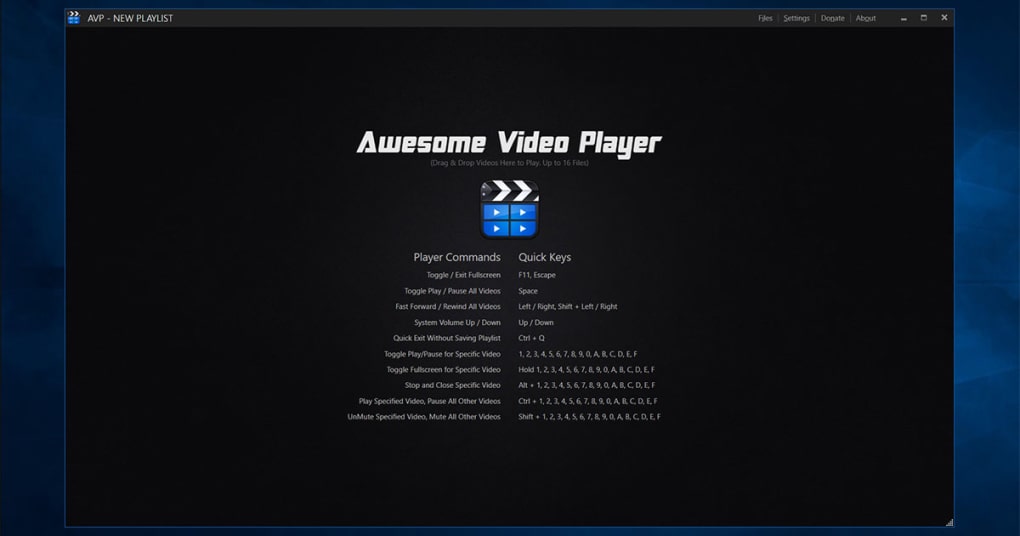
Les utilisateurs avancés peuvent contrôler chaque vidéo indépendamment ou toutes les vidéos simultanément à l’aide des raccourcis suivants (personnalisables dans les Paramètres) :
- Space – Lecture/Pause de la vidéo actuelle
- Ctrl + Space – Lecture/Pause de toutes les vidéos
- ← / → – Rembobinage / Avance rapide de 5 secondes
- Ctrl + ← / → – Rembobinage / Avance rapide de 10 secondes sur toutes les vidéos
- M – Couper/Restaurer le son de la vidéo actuelle
- Ctrl + M – Couper/Restaurer le son de toutes les vidéos
- F – Basculer en plein écran pour la vidéo ciblée
- Ctrl + F – Plein écran pour toutes les vidéos (mode image‑dans‑image)
- Esc – Quitter le plein écran ou fermer la vidéo sélectionnée
Conseils de performance
Pour tirer le meilleur parti d’Awesome Video Player, considérez les ajustements suivants :
- Activez Accélération matérielle dans Paramètres > Lecture – cela déplace le décodage vers le GPU.
- Limitez le nombre de vidéos lues simultanément pour correspondre à la VRAM de votre GPU (par ex., 8‑10 flux 1080p sur une carte moyenne).
- Utilisez le Low‑Power Mode pour les vidéos en arrière‑plan qui n’ont pas besoin d’un taux d’images complet.
Systèmes d’exploitation pris en charge : Windows 10/11, macOS 10.15 and later, Ubuntu 20.04 and newer, Fedora 34+, and other major Linux distributions.
Avantages & Inconvénients
Avantages
- Gère plusieurs flux vidéo sans saturer le système.
- Large prise en charge des codecs élimine le besoin de plugins supplémentaires.
- Le décodage accéléré par le matériel maximise la fluidité de la lecture.
- Gratuit à télécharger et à utiliser, avec des mises à jour régulières.
- Interface hautement personnalisable et système de raccourcis.
- La gestion des listes de lecture fait gagner du temps pour les tâches répétitives.
Inconvénients
- Les fonctionnalités avancées (p. ex., diffusion réseau) ne sont pas encore disponibles.
- Outils d’édition vidéo intégrés limités ; le lecteur se concentre uniquement sur la lecture.
- Sur les GPU plus anciens, le nombre maximal de vidéos simultanées peut être inférieur à ce qui est annoncé.
- Pas d’application mobile officielle ; actuellement Windows, macOS et Linux uniquement.
Questions fréquentes
Awesome Video Player est‑il vraiment gratuit ?
Oui, Awesome Video Player est entièrement gratuit pour un usage personnel et commercial. Il n’y a aucun frais caché ni période d’essai, et les mises à jour sont publiées gratuitement.
Quels formats vidéo sont pris en charge ?
Le lecteur prend en charge pratiquement tous les formats courants, y compris MP4, MKV, AVI, MOV, WMV, FLV, WebM, et plus encore. Il lit également les codecs rares via l’intégration de FFmpeg.
Puis‑je diffuser des vidéos depuis une source réseau ?
Dans la version actuelle, la diffusion réseau (p. ex., RTSP, HTTP) n’est pas intégrée. Cependant, vous pouvez ouvrir des URL réseau comme des fichiers locaux via l’option « Open URL », et le lecteur les traitera comme des flux normaux.
Comment fonctionne l’accélération matérielle ?
Lorsqu’elle est activée, le lecteur délègue le décodage vidéo au GPU en utilisant des API telles que DXVA (Windows), VA‑API (Linux) ou VideoToolbox (macOS). Cela réduit la charge du CPU et permet à davantage de vidéos de fonctionner simultanément.
Existe‑t‑il un moyen de personnaliser les raccourcis clavier ?
Oui. Allez dans Paramètres → Clavier, où vous pouvez réassigner n’importe quel raccourci à la combinaison de touches de votre choix. Les modifications sont enregistrées automatiquement.
Conclusion & Appel à l’action
Awesome Video Player délivre exactement ce que son nom promet : un outil puissant, gratuit et sécurisé qui vous permet de regarder plusieurs vidéos à la fois sans compromettre les performances du système. Son mélange de décodage accéléré par le matériel, d’une interface flexible et d’une gestion robuste des listes de lecture le rend idéal pour les créateurs de contenu, la surveillance de sécurité et toute personne ayant besoin d’une expérience multi‑vue. Bien qu’il manque la diffusion intégrée et le support mobile, le moteur de lecture principal est solide et continuellement amélioré. Si vous cherchez une solution fiable pour gérer plusieurs flux vidéo sous Windows, macOS ou Linux, essayez Awesome Video Player dès aujourd’hui.
Télécharger maintenant depuis le site officiel d’ENIGMA STUDIO, créez votre première disposition multi‑vidéo, et voyez à quel point votre flux de travail peut devenir plus productif.
Guides et tutoriels
Comment installer Awesome Video Player
- Cliquez sur le bouton Télécharger ci-dessus.
- Une fois redirigé, acceptez les conditions et cliquez sur Installer.
- Attendez la fin du téléchargement de Awesome Video Player sur votre appareil.
Comment utiliser Awesome Video Player
Ce logiciel est principalement utilisé pour les fonctionnalités décrites ci-dessus. Ouvrez l'application après l'installation pour explorer ses capacités.
Avis des utilisateurs
Aucun avis pour le moment. Soyez le premier à partager votre expérience.
Vous aimerez peut-être aussi
plus
Llama 2
Free-to-use large language model As the new addition to Meta’s arsenal of langua...

NotebookLM
Revolutionizing the note-taking and idea-generation process NotebookLM is an exp...

Github co pilot
AI-inspired software development and coding platform GitHub Copilot is a browser...

Google Gemma
Google’s lightweight AI models Introducing Google Gemma , a family of cutting-ed...

AI Image Enlarger
A free app for Windows, by ai-image-larger. AI Image Enlarger is a free software...

DALL E
AI-driven text-to-image transformation engine DALL·E is a free graphic and desig...